

游戏介绍
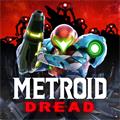
《密特罗德:生存恐惧》(Metroid Dread)是一款由任天堂发行、MercurySteam与任天堂联合开发的科幻动作冒险游戏,延续经典《密特罗德》系列的横版探索玩法,融合高速战斗、地图解谜与紧张刺激的生存逃脱元素,为玩家带来充满挑战的星际冒险体验。
玩家将扮演传奇赏金猎人萨姆斯·阿兰,前往神秘的ZDR行星,调查危险寄生生物X可能仍然存在的线索。在这颗危机四伏的星球上,玩家不仅需要面对凶猛的外星生物和强大的首领,还必须躲避拥有致命追踪能力的E.M.M.I.机器人,在紧张的追逐与战斗中寻找生存之路。
游戏采用经典的2D横版动作探索模式,结合现代化的3D画面表现,玩家可以利用滑铲、近战反击、自由瞄准等动作展开灵活战斗,并通过探索逐步解锁变形球、闪光转移、各种光束武器及导弹等能力,进入此前无法抵达的隐藏区域。复杂的地图结构、丰富的机关谜题和隐藏收集要素,让整个冒险过程充满探索乐趣。
本作凭借流畅精准的操作手感、紧张刺激的追逐机制、富有挑战性的首领战以及出色的科幻氛围,将经典银河恶魔城玩法与现代动作游戏体验完美结合,为玩家呈现一段惊险刺激的星际生存冒险之旅。
游戏截图


移植版特色
https://github.com/yozander2009-stack/Metroid-Dread-Recomp/releases/
原生 PC 运行: 通过静态重编译技术运行 Switch 游戏程序,无需传统模拟器。
双图形接口: 支持 OpenGL 渲染及实验性原生 Vulkan 图形模式。
高清画面增强: 支持自定义内部渲染分辨率与画面质量设置。
高帧率支持: 提供60~240FPS帧率限制选项,实际运行表现取决于硬件和游戏场景。
超宽屏显示: 支持16:10、21:9等显示比例。
画面锐化: 提供多档锐化强度,改善画面清晰度。
键盘鼠标支持: 支持键鼠操作与鼠标自由瞄准功能。
现代手柄兼容: 支持 Xbox、PlayStation、Switch Pro、Joy-Con 等手柄。
按键图标适配: 可通过社区 MOD 显示 Xbox、PS4、PS5 对应按键提示。
过场动画优化: 支持跳过部分剧情动画,并改善30FPS过场动画的播放流畅度。
MOD 扩展支持: 提供模组和高清材质包管理功能。
自动画质配置: 可根据电脑显卡、显示器及内存自动推荐运行设置。
自动更新功能: 支持从游戏启动界面检查和安装新版本,并保留存档及配置。
Steam 快捷启动: 支持添加为非 Steam 游戏。
错误诊断: 内置日志及崩溃报告导出功能,方便反馈运行问题。
v0.4.0 版本更新内容
新增一键错误报告功能,可自动收集运行日志和系统配置信息。
新增上次运行日志保留机制,方便排查游戏崩溃问题。
改进崩溃诊断,能够识别发生错误的相关模块或驱动文件。
优化 Vulkan 着色器预处理,在标题界面期间后台准备游戏着色器。
减少首次进入场景时因着色器转换造成的短暂卡顿。
修复选择葡萄牙语时游戏菜单文字及按键图标显示异常的问题。
近期重要更新
改善首次配置流程,修复游戏资源导入卡住的问题。
修复部分过场动画音乐中断及播放速度异常。
优化 OpenGL 和 Vulkan 图形接口的运行表现。
新增游戏内自动更新、版本回退及配置保留功能。
新增自动画质推荐功能。
修复部分高清渲染下的光照显示问题。
优化游戏音频混响效果。
改善高刷新率显示器上的过场动画播放稳定性。
目前项目仍处于早期开发阶段,部分硬件环境可能遇到崩溃、配置失败或图形异常,完整游戏流程的稳定性尚未得到确认。
版本介绍
游戏v2.1.0_移植器v0.4.0|容量5.49GB|官方简体中文|支持键盘.鼠标.手柄
游戏问题
①路径含中文 / 特殊字符(最常见)
必须确保游戏目录为全英文(不能带任何中文/符号等 否则大多数游戏无法运行)
错误示例:`D:/单机游戏/艾尔登法环`、`F:/Game#新游戏`
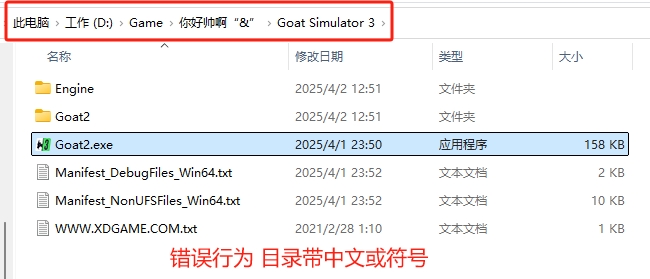
正确要求:全英文、无空格、无符号、层级不要太深
示例:`D:/Games/EldenRing`

②游戏打开缺少DLL或报错
首先保证电脑安装好游戏运行所具备的环境,比如.NET、VC++、DX修复等,点我进入运行库下载。
因为很多新电脑,刚装的系统,什么环境都没有,也是导致游戏打不开的一大部分重灾区。
必备组件一次性安装:
- DirectX 9.0c
- VC++ 2015-2022 x86+x64
- .NET Framework 4.8
- OpenAL、XNA(老游戏专用)
缺失库会直接静默闪退、无任何窗口弹出。
③杀毒 / Windows防火墙拦截
Windows Defender、360、火绒会自动删除破解补丁文件
1. 打开杀毒隔离区,恢复被删除文件
2. 将整个游戏文件夹**添加信任 / 白名单**
3. 临时关闭实时防护,再启动游戏
④显卡驱动与画面设置(启动黑屏、后台有进程无画面)
1. 更新显卡驱动(NVIDIA GeForce Experience / AMD Adrenalin),老旧显卡不要更最新驱动,选稳定旧版
2. 独显用户:**必须用独立显卡启动游戏**
NVIDIA:桌面右键→NVIDIA 控制面板→管理 3D 设置→程序设置,指定游戏 exe 使用高性能 NVIDIA 处理器
⑤游戏权限不足,程序被系统静默拦截
右键游戏 exe → **以管理员身份运行**
长效修复:右键 exe→属性→兼容性
- 勾选「以管理员身份运行此程序」
- 老游戏额外勾选兼容模式 Win7/Win8
⑥文件损坏/文件不完整排查
校验压缩包完整通过后在解压文件
解压分卷压缩包时不要中断,缺少分卷会缺失核心文件;
有校验 MD5 的资源核对哈希,文件损坏只能重新解压 / 下载。
⑦以上都做了部分游戏还是打不开
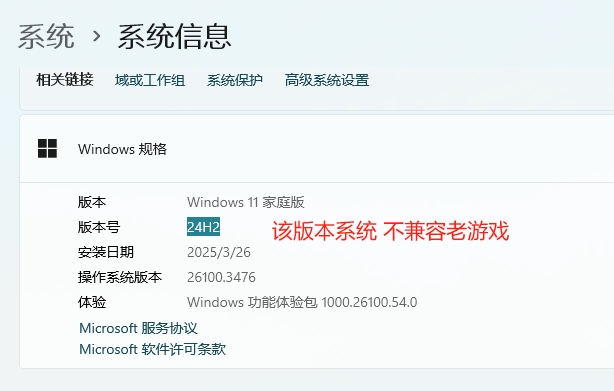
目前了解到最新Windows11-24H2版本,不兼容很多旧的游戏,目前已知部分游戏已经有了Windows11-24H2的兼容补丁。
有补丁的站长已经上传到游戏根目录里,打上后即可运行,如果没有兼容Windows11-24H2的补丁,只能退回23H2系统才能玩了。
玩单机游戏,不关Windows防火墙会导致游戏被拦截无法运行,Windows防火墙可能会将破解补丁、修改器或游戏程序EXE或DLL识别为潜在威胁并阻止其运行并直接删除,如果不关闭防火墙,基本上所有游戏都没法愉快的玩耍。
解决方案一【不推荐】
添加游戏文件夹到杀毒软件或Windows防火墙信任列表(这个方法及其不推荐 因为每次下载游戏或软件都要重新添加)
打开Windows安全中心,左侧边栏,点击病毒和威胁防护,找到并点击“病毒和威胁防护”设置下的管理设置。

排除项(Microsoft Defender 防病毒不会扫描已排除的项目。)点击添加或删除排除项。

点击添加排除项(添加或删除要从 Microsoft Defender 防病毒扫描中排除的项目)如此设置以后,病毒防护功能就不会扫描排除项里的内容,也就不会误删文件。

解决方案二【推荐】
第一步【控制面板关闭】
在左下角右键【开始】菜单,在搜索框里输入“控制面板”,控制面板功能显示出来点击打开。

找到“Windows Defender防火墙”选项进入(如果没看到防火墙选项,右上角 查看方式 → 切换为小图标 就有了)
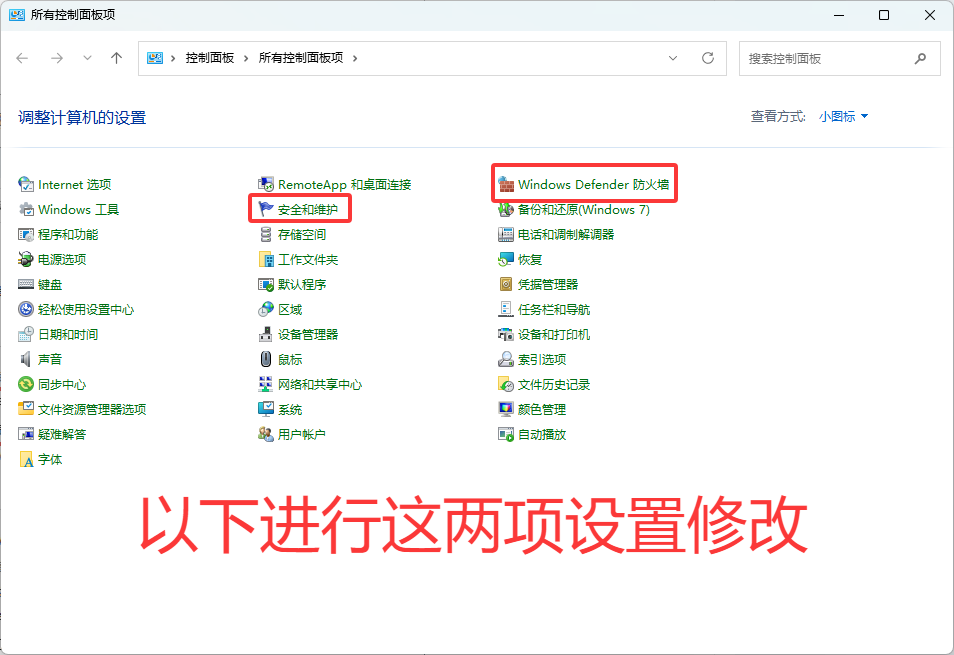
打开它之后,就可以看到目前电脑系统的防火墙是处于打开的状态(因为我这边作演示 我已经提前关好了)
然后点击左侧的“启用或关闭Windows Defender防火墙”选项

都改成“关闭Windows Defender防火墙”,最后点击“确定”

然后我们在退后一步 返回控制面板主页 找到“安全和维护”

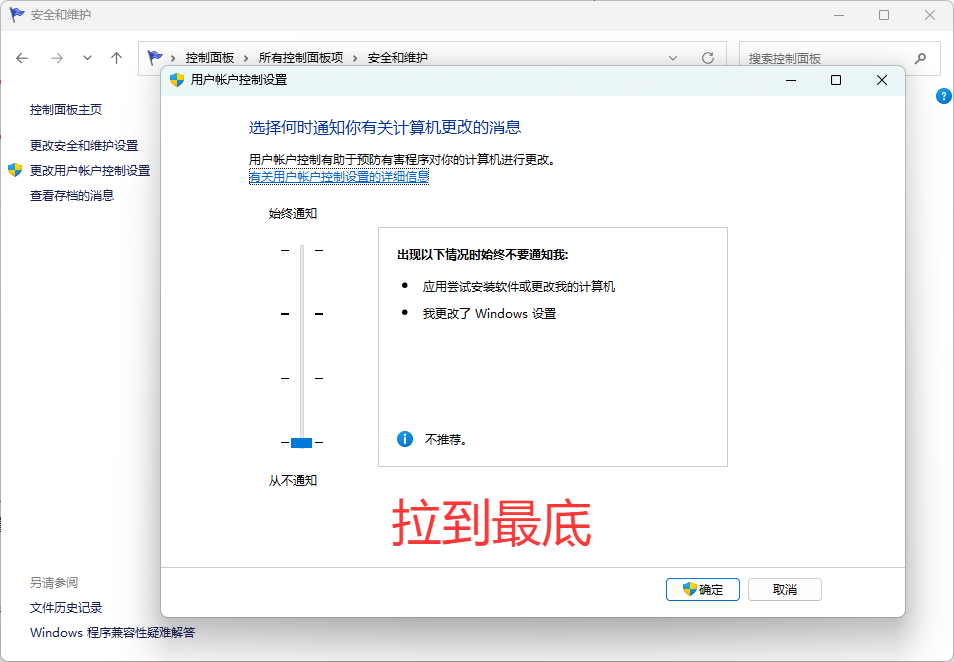
先点击 更改安全和维护设置 → 把 安全设置、用户账户控制、网络防火墙、病毒防护 全部取消勾选点击确定

然后返回上一步 再点击 更改用户账户控制设置 → 拉到最低 点确定保持【至此控制面板所有设置完成】
第二步【设置里Windows安全中心关闭】
打开Windows设置 → 点击左侧的“隐私和安全性”→ 点击Windows安全中心 进入


点击左侧 病毒和威胁防护 → 下拉找到 病毒和威胁防护设置 → 管理设置 → 所有通通关掉 下拉到底全部关掉

然后继续点击左侧 → 防火墙和网络保护 → 下拉找到“防火墙通知设置”→ 管理通知 → 所有通通关掉

然后继续点击左侧 → 应用和浏览器控制 → 基于声誉的保护设置 → 所有通通关掉 下拉到底全部关掉

然后继续点击左侧 → 设备安全性 → 内核隔离详细信息 → 所有通通关掉 下拉到底全部关掉【至此Windows安全中心所有设置完成】
第三步:组策略编辑器设置(彻底巩固关闭不会反弹开启)
在左下角右键【开始】菜单,在弹出的菜单中选择【运行】选项,输入“gpedit.msc”打开本地组策略编辑器
注意:如果是Win10/11 家庭版可能没有“本地组策略编辑器”需要手动安装一下:https://wwsw.lanzouo.com/iLXQd2w4uhqh

点击“管理模板/Windows组件/Microsoft Defender 防病毒”进行以下两项操作
双击“允许反恶意软件服务使用普通优先级启动”选择禁用
双击“允许反恶意软件服务始终保持运行状态”选择禁用

接着点击“管理模板/Windows组件/Microsoft Defender 防病毒/实时保护”进行以下三项操作
双击“关闭实时防护”选择启用
双击“打开行为监视”选择禁用
双击“扫描所有下载文件和附件”选择禁用

接着点击“管理模板/Windows组件/Windows安全中心/通知”进行以下一项操作
双击“隐藏所有通知”选择启用

至此大功告成,Windows防火墙不会在反弹了!
另外关闭了Windows防火墙,觉得电脑需要点防护的,推荐国产免费杀毒火绒:https://www.huorong.cn/person
很安静 不打扰 不误报 站长用了四五年了 拿来平替Windows防火墙的不二之选!!!

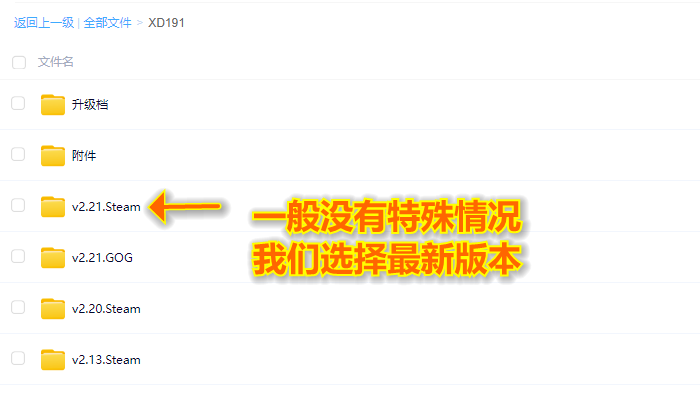
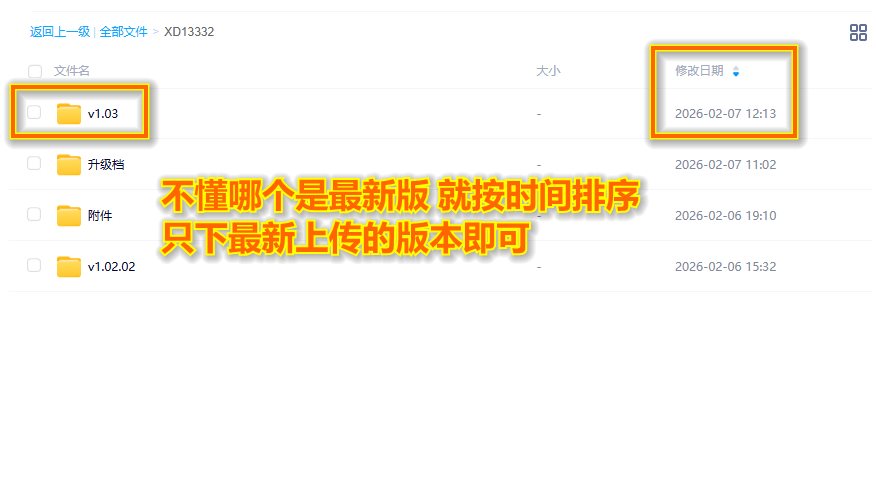
一般本站会保留好几个游戏历史版本,没有特殊情况我们只保存“最新版本”下载即可,无需全部都下。
但是!如果新版有重大BUG你想退回旧版,或者你的系统或电脑配置只兼容旧版,那么你可以考虑下载旧版。
再或者!你是MOD玩家,你喜欢的MOD只支持旧版暂未支持新版,那么你可以下载旧版。
联机游戏有时效性,可能会随着官方更新失效,不保证联机资源一直都可以玩,本站仅分流同步俄网,不保证可用性!
注意事项:
任何联机游戏都必须关闭杀毒以及Windows防火墙,否则下载解压后联机补丁DLL直接被自动删除导致游戏无法运行
有些防火墙关了依然会后台删补丁,去防火墙里的隔离区去恢复被删的文件,如:OnlineFix64.dll或winmm.dll
正题开始:
本教程适用于【联机整合】专区的资源,这里以“巫塔战记/Witchspire/支持网络联机”为演示
每个游戏的联机方法不同,注意页面写得联机步骤,按照教程进行联机
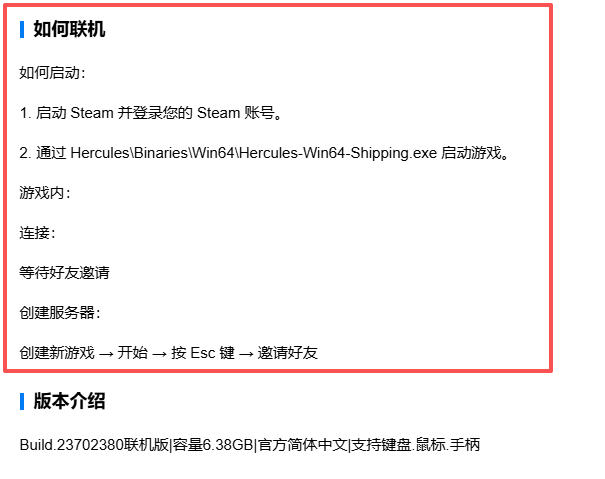
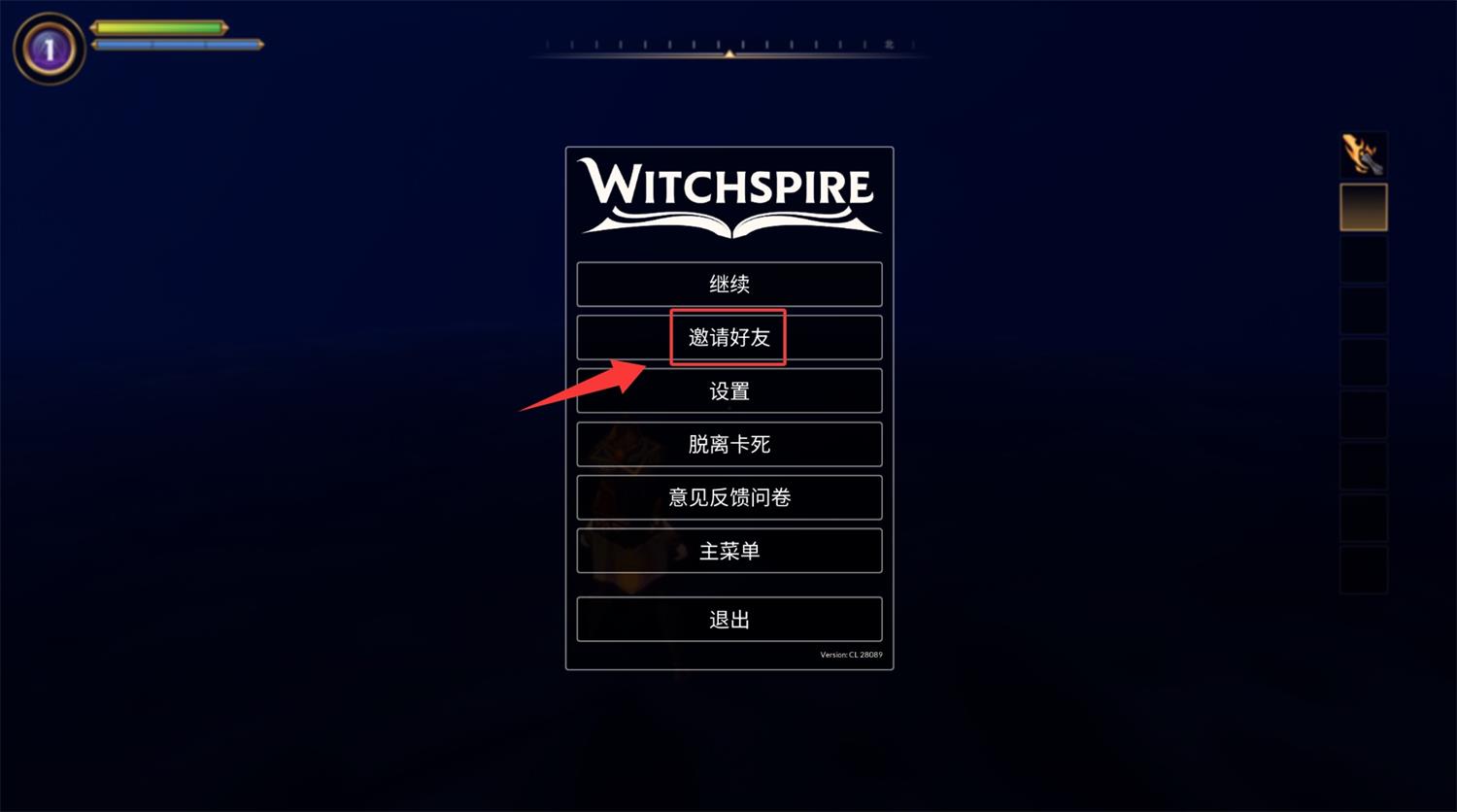
我们根据步骤进入游戏先创建房间,然后按ESC键,可以看到“邀请好友”按钮
邀请的好友,必须是自己的Steam好友,先把要一起玩的朋友互相添加为Steam好友才行!
并且,和朋友双方都下的是这份“巫塔战记/Witchspire/支持网络联机”打了联机补丁的资源方可进行联机。
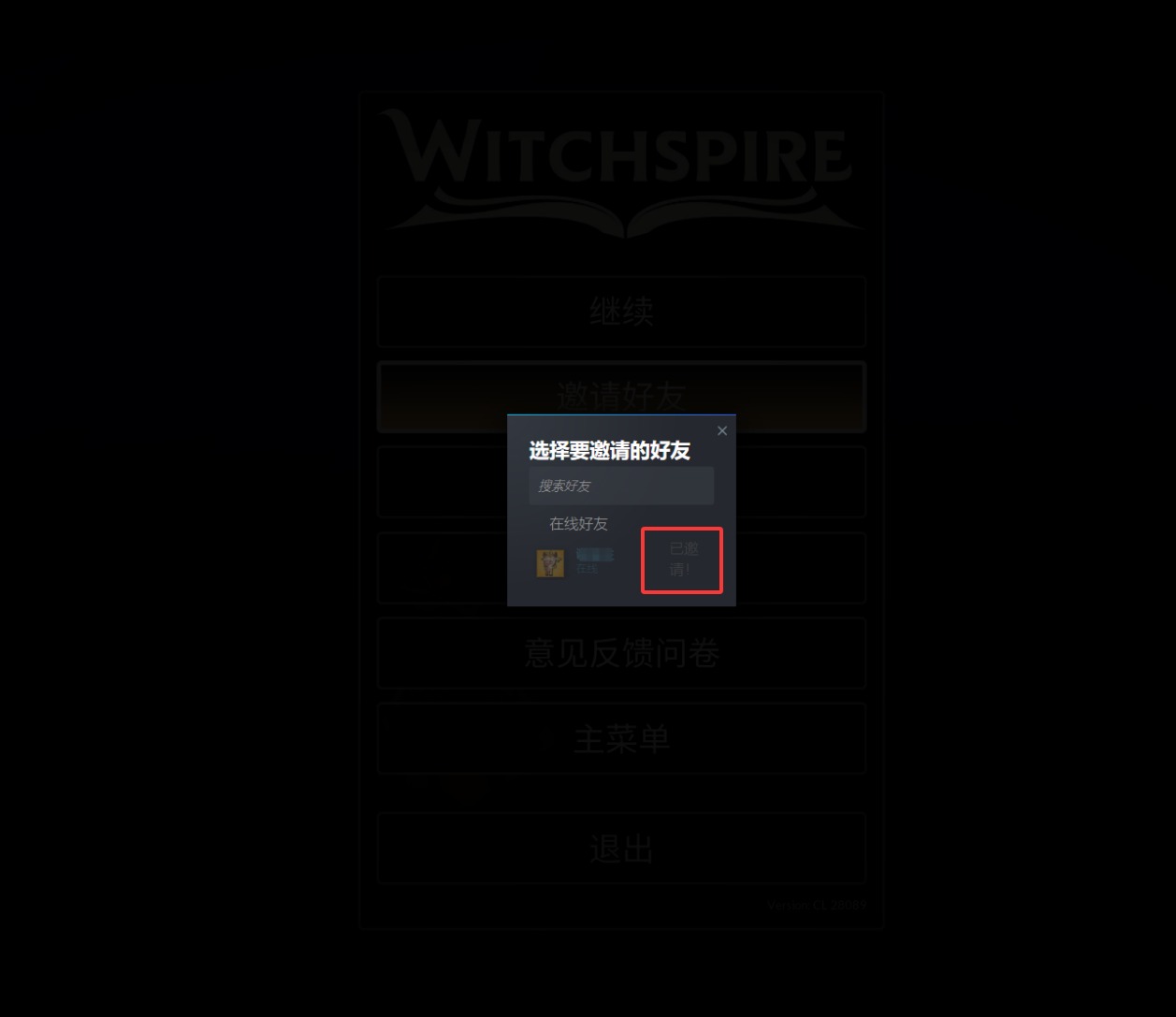
邀请后,好友Steam客户端那边会收到邀请联机的消息,在Steam客户端点击接受,游戏里就进入好友创建的房间了
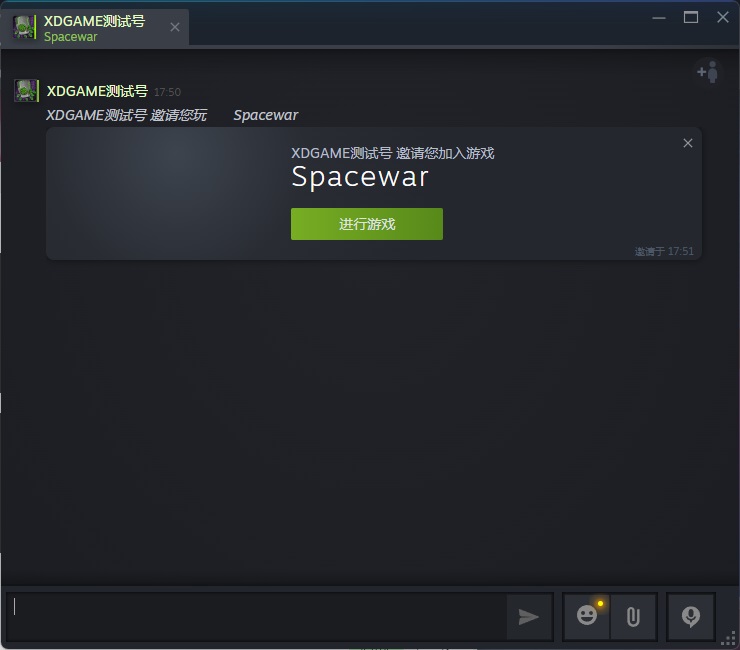
此时就可以愉快的跟朋友一起愉快的联机玩耍了~
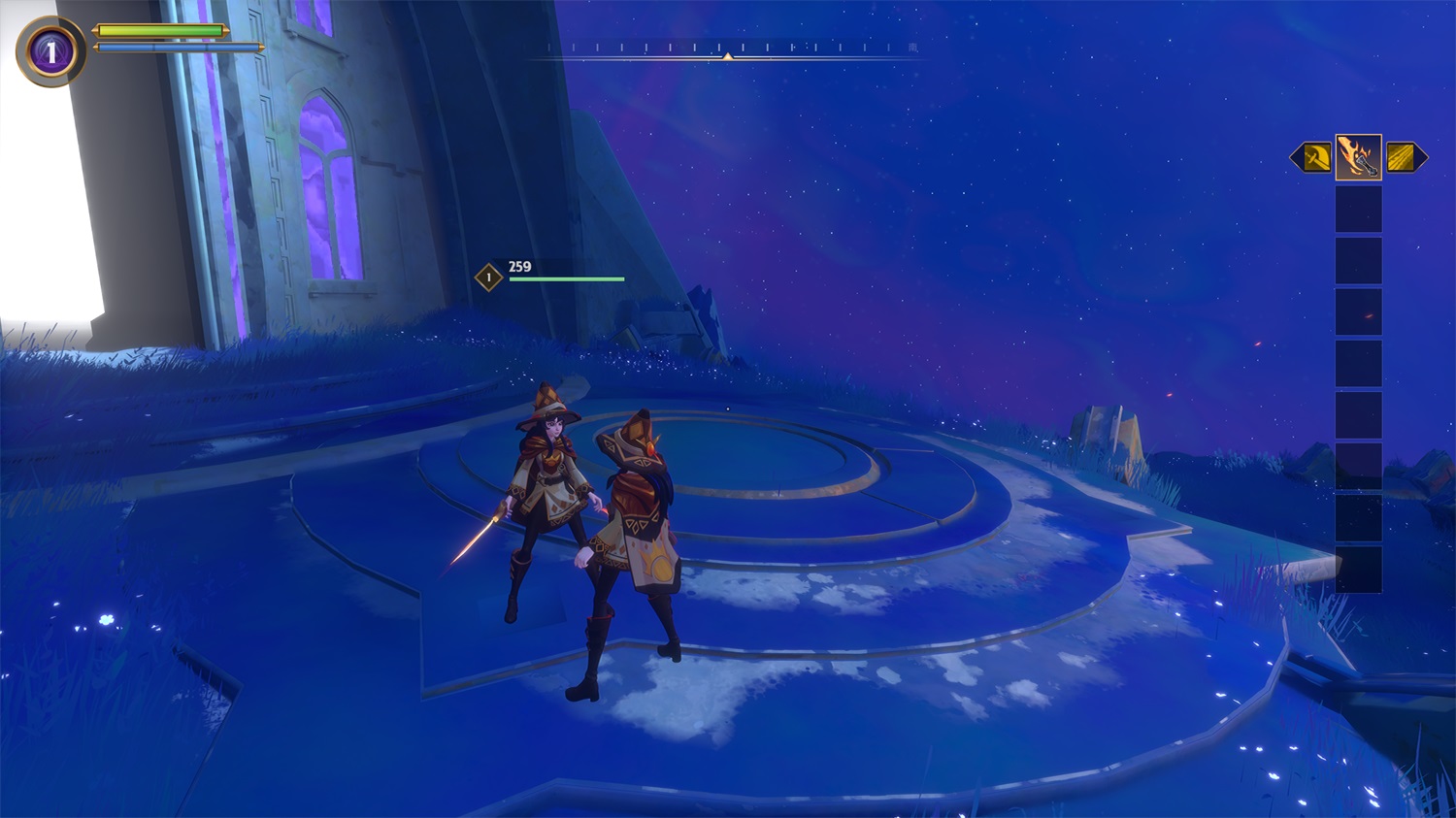
每个游戏联机的步骤些许不同,具体联机步骤以页面说明为准,本教程仅作演示给各位Gamer观看参考使用。
以仁王3游戏举例,其他游戏同理!
比如我下了个升级补丁,文件名是“v1.02.02 - v1.03”那么你电脑里之前下的是v1.02.02的游戏资源,且游戏更新了,我们想升级到v1.03版本。
且不想重下百G那么庞大的游戏体积,我们可以采用升级档方式升级,通常升级档只有几百MB或者几个GB大小,可以大大节约我们的时间。
下面使用方法如下
①下载好本站分享的升级档,必须先右键解压出来(解压需要电脑上装有WINRAR软件,没有自行先安装好)
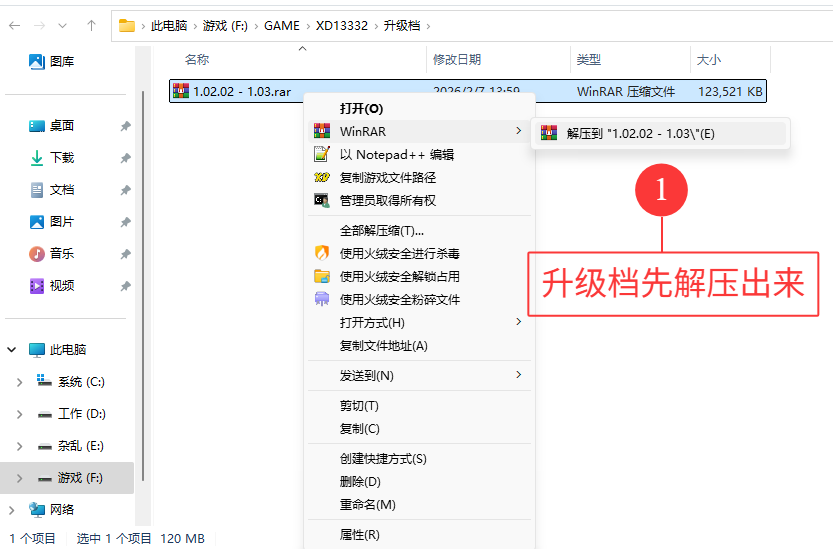
②解压好后运行“GameUpgrade.exe”然后选择我们需要升级的游戏目录,点击开始应用补丁
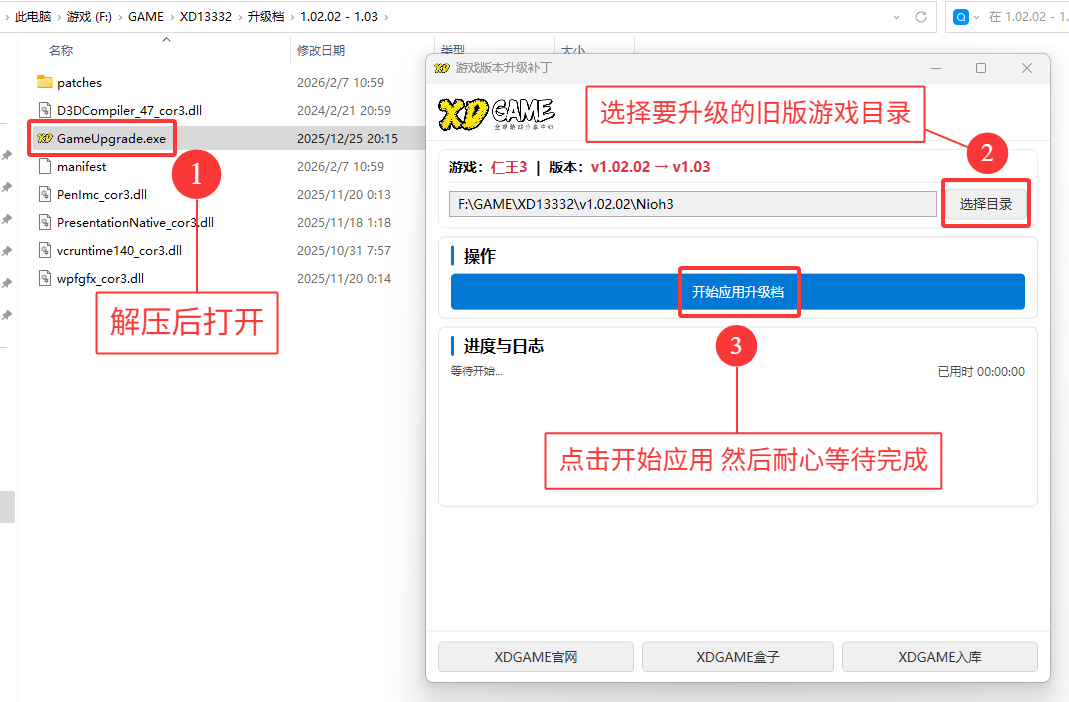
③等待应用完成,打开游戏目录运行游戏,进游戏看看是否成功升级为新版了。
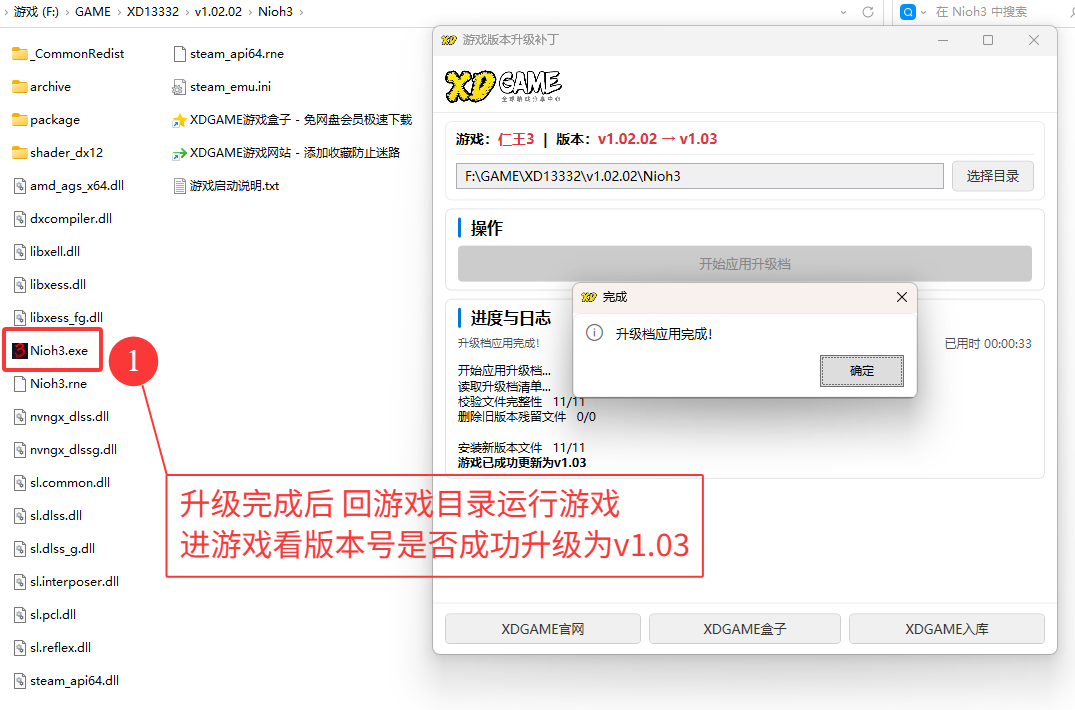
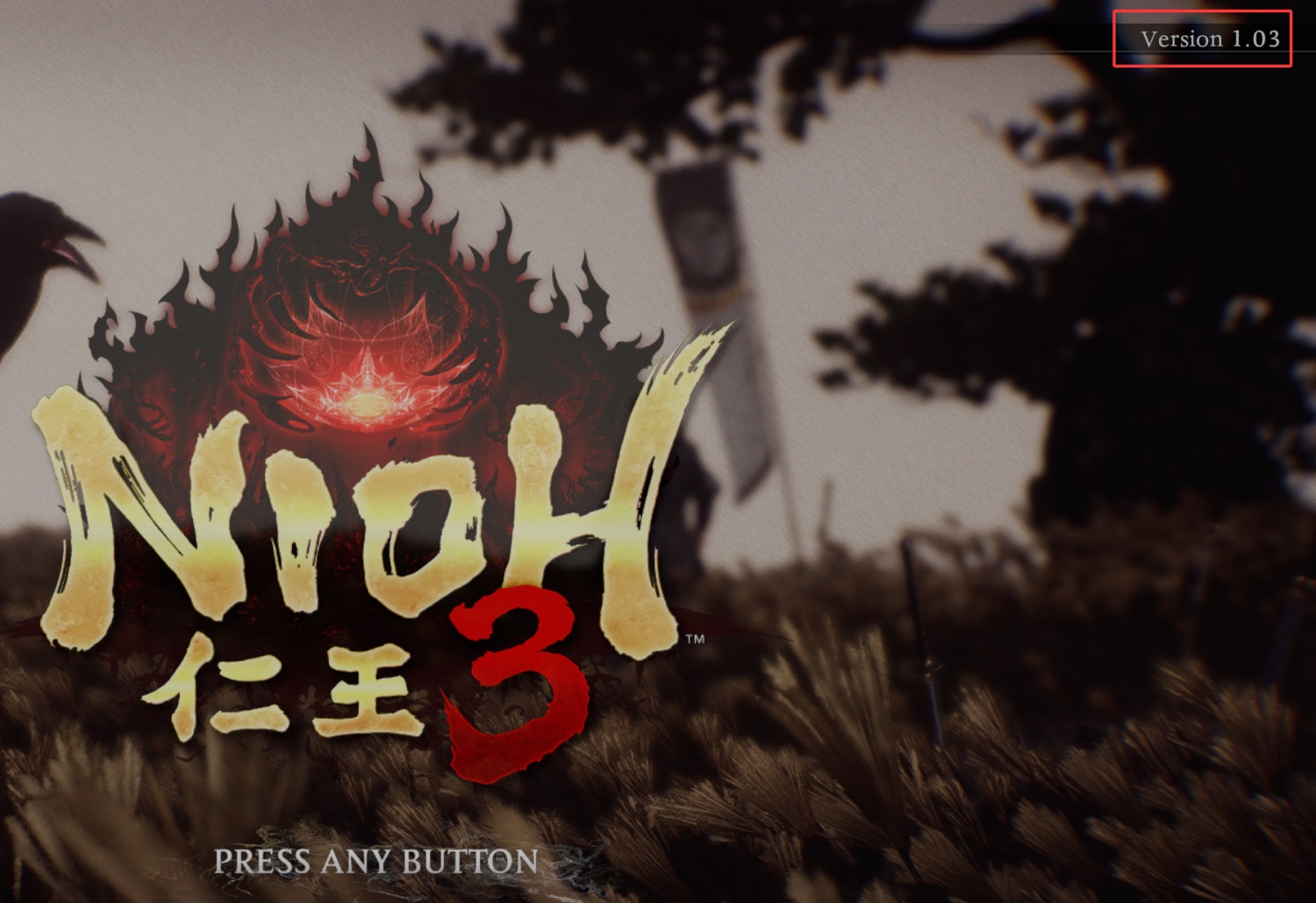
④进入游戏版本号成功升级为了v1.03了,就代表成功了。
⑤注意事项,升级时候不要把游戏或升级文件,放在C盘,否则会没有写入权限!放在D盘F盘非系统盘都可以。
①GOG游戏怎么安装?
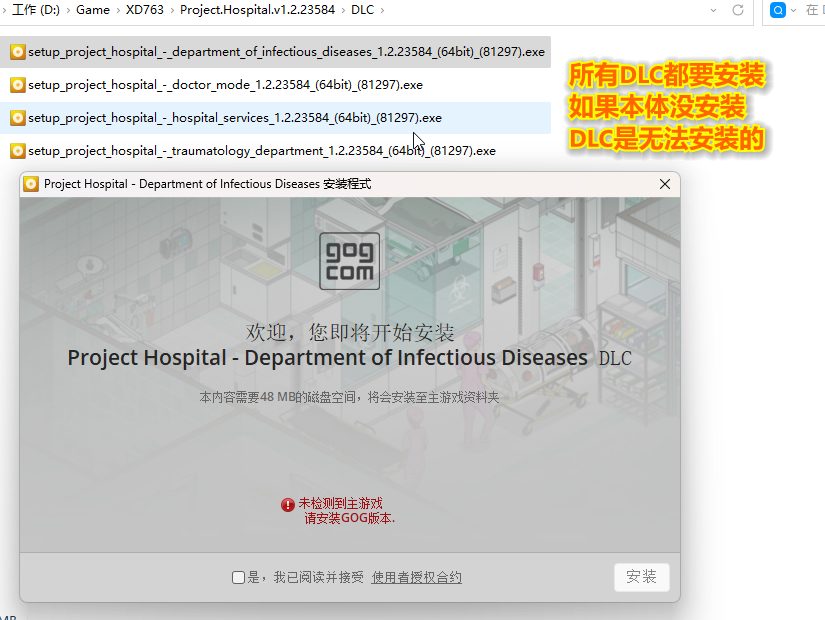
通常解压完GOG游戏,出现以下文件,分别是游戏本体+DLC(部分带Bonus,这里面是壁纸/原生音乐/小说艺术集之类的)

先安装游戏本体在依次去安装DLC,如果本体没安装DLC是无法安装的,全部安装完就可以玩耍了。
②如果资源有Steam和GOG版本如何选择?
Steam版特点:解压即玩,无需安装,且打了学习补丁可能会导致报毒之类的。
GOG版特点:Steam采用加密方式来反盗版,GOG没有加密,玩家可以自由拷贝自己所拥有的游戏,简单来说GOG的资源就是干净又卫生,无需学习补丁即可玩耍。
如果你喜欢解压即玩的资源,就选Steam。如果你喜欢纯净无加密的资源,那你就选GOG。
Windows10 / Windows11系统官方原版下载
很多用户下载各类魔改精简系统或新买的电脑装的不知名捆绑系统,导致游戏运行不正常,这边建议更换为微软原版。
这里推荐到微软官方网址下载,不要去网上乱七八糟的地方下载,然后在电商平台几块钱买个正版激活码。
Windows10:https://www.microsoft.com/zh-cn/software-download/windows10
Windows11:https://www.microsoft.com/zh-cn/software-download/windows11
U盘装机工具微PE:https://www.wepe.com.cn/download.html
PE装系统保姆教程:https://www.bilibili.com/video/BV1vT4y1n7JX/
系统激活工具:https://wwsw.lanzouo.com/ik6sH2sfwiyf(求稳定的去淘宝买激活码)
也可以在本站的工具补丁专区-系统软件里下载

暂无评论内容